Eqfy Equalizer for Spotify
- 3.9
- 評価
- 10.00K
- インストール数
- ¥320
- 価格

 分析者 App-foxy
音楽を聴いていると、同じ曲でもイヤホンやスマートフォンによって低音の出方がかなり変わります。私は、Spotifyや端末の音量だけでは少し物足りないと感じる場面で、Eqfy Equalizerを試しました。これは音楽&オーディオ分野の有料アプリで、Spotifyユーザーや音楽プレーヤー向けに、音のバランスを自分で調整するためのイコライザーです。
最初に感じた魅力は、単なる音量アップではなく、低音・中音・高音を分けて触れることです。曲全体を派手にするのではなく、ボーカルを少し前に出したり、低音の厚みを足したり、刺さる高音を抑えたりできます。音を大きくするアプリではなく、聴き方を細かく整えるアプリとして考えると、役割が分かりやすいです。
Eqfy Equalizerを実際に使って分かった立ち位置
開発元はWiseSchematicsです。アプリの公開日は2018年の1月で、現在のバージョンは1.3.5、対応する最低OSはAndroid 4.4です。比較的古い端末でも対象になりやすい一方、最近のスマートフォンに最適化された新しい音楽アプリとは、操作感や見た目の方向性が違います。
こちらもおすすめ

 Zoom Workplace
は会議の前後にこそ役立つ、仕事の流れをつなぐ使い方
オンライン会議の定番としてだけ使うのはもったいない。予定の確認から参加、共有、会議後の連絡まで、スマートフォンで仕事の段取りを軽くする実用性を見ていきます。使いどころと注意点も率直に紹介。

 Yoga Flex Home App
は家ヨガを続ける助けになるか
始めたばかりの人、毎日動きたい人、画面や空間に制約がある人。Yoga Flex Home Appが合う条件と、期待しすぎないほうがいい点を利用場面ごとに整理します。

 Temu: 億万長者気分でお買い物
Temuはなぜ何度も開かれるのか 安さを「掘り出し物探し」に変える仕掛け
目当ての商品を探す店である以上に、思いがけない安物を見つける遊び場として人を呼び戻すTemu。値引きの強さと、見過ごしにくい不便さを両面から読み解く。」「body

 Pokémon Sleep
眠りを遊びに変えるPokémon Sleep、寝る前から朝の発見まで
睡眠を測るだけではなく、眠る前の準備と朝の発見までをひと続きの習慣にする。カビゴンとポケモンたちの寝顔が、私たちの夜に入り込む仕組みを読み解く。調子のよい日ばかりではない、その不器用さも含めて見つめたい。

 LINEマンガ
を読みっぱなしにしない、本棚と無料話で続ける読書術
無料話を追うだけではもったいない。待てば無料の仕組み、読書履歴、本棚をつなげて、読みたい作品を迷わず楽しむための実践ガイド。課金の判断や通知との付き合い方も率直に解説します。

 Fever:イベント&チケット
Feverで週末の予定を決める。イベント探しから予約までの使いこなし術
イベントを眺めて終わりにしない。興味の登録から日程確認、同行者との相談まで、Feverを次の外出につなげる手順と見落としやすい注意点を解説します。探す時間を減らし、行きたい体験を選びやすくする実用ガイドです。
ニュースデスクの関連記事
ニュースをすべて見る


価格は320円です。無料アプリをいくつも試してから決めたい人には少し考える金額ですが、広告表示や複雑な追加課金を避けて、目的を絞った音質調整を使いたい人なら検討しやすい範囲だと思います。購入前には、自分の端末と普段使うプレーヤーで動作するかを確認しておくのが安全です。
利用者の平均評価は3.9で、評価数はおよそ1900件、インストール数は1万件を超えています。大規模な定番アプリというより、音質調整を必要とする人が目的を持って選ぶタイプです。数字だけで判断するより、Spotifyを中心に聴くのか、複数のプレーヤーを切り替えるのかで相性を考えたほうがよいでしょう。
最初に触るなら、低音より先に全体を整える
初回から低音を大きく上げると、迫力が増したように感じる反面、キックやベースが膨らみすぎてボーカルを隠すことがあります。私はまず全体をフラットに近い状態で聴き、次に低音を少しだけ足し、その後で高音を調整する使い方が合っていました。
特にスマートフォンの小さなスピーカーでは、低音を増やしても実際の振動として再現できず、音がこもった印象になる場合があります。イヤホンやヘッドホンで効果を確認し、スピーカーでは控えめにする。この切り替えだけでも、調整の失敗はかなり減ります。
もう一つのコツは、同じ曲のサビだけで判断しないことです。サビは音数が多く、少しの変化でも派手に聞こえます。私は静かなイントロ、ボーカル中心の部分、低音が重なる部分を順番に聴き、三つの場面で違和感が少ない設定を残すようにしました。短時間で気持ちよくても、曲全体では疲れる設定があるからです。
十の帯域を使う意味と、細かさの代償
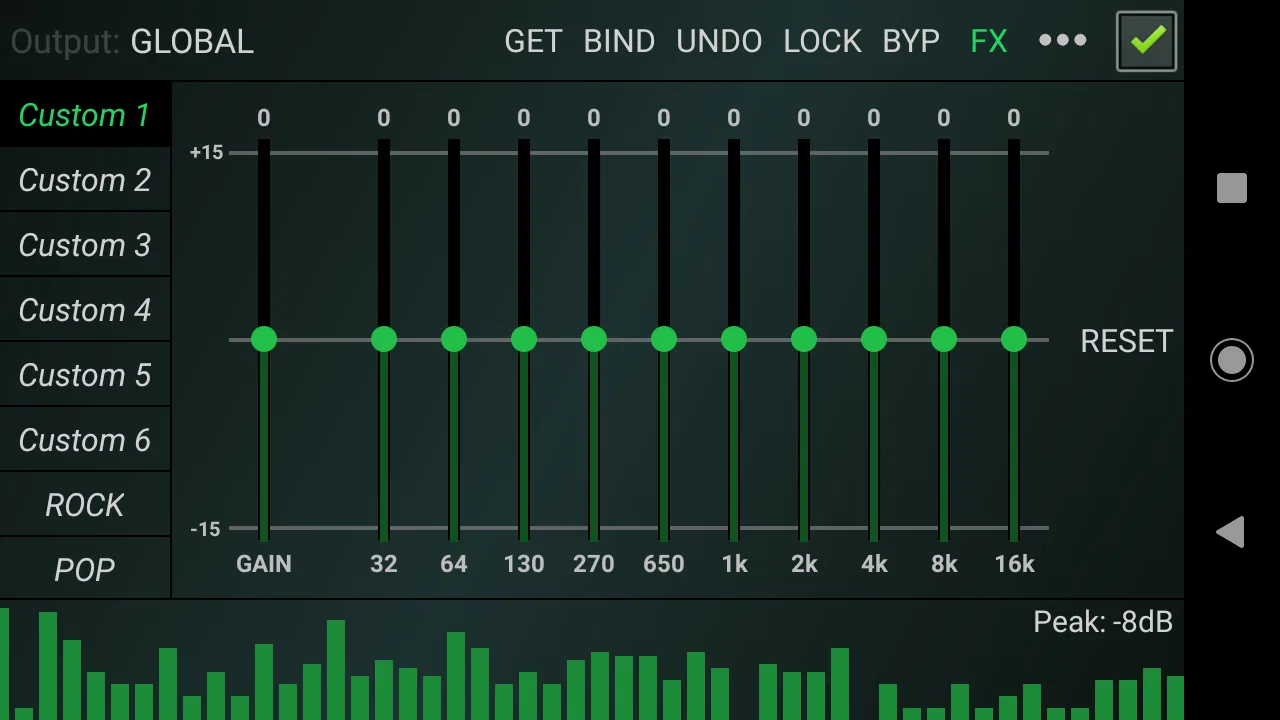
このアプリの中心は10バンドのオーディオイコライザーです。帯域を大まかに二つや三つだけ動かすタイプより、音の問題を狙って調整しやすいのが強みです。低音の輪郭、中域のこもり、ボーカルの明瞭さ、高音の刺激を別々に考えられます。
ただし、帯域が細かいほど正解が自動で出てくるわけではありません。どこを動かすと何が変わるのか分からないまま全体を上げ下げすると、設定が複雑になるだけです。私は一度に一つの帯域だけを動かし、変化を確認してから次へ進む方法を勧めます。調整前の音を覚えておくため、数秒だけ元の状態に戻して比較するのも有効です。
低音が弱いイヤホンを補う目的でも使えますが、イコライザーはイヤホンそのものの性格を完全に変えるものではありません。音が割れる、装着感が悪い、左右の聞こえ方が違うといった問題は、設定では解決しにくいです。機器側に原因がある場合は、まずイヤーピースや接続状態を見直すほうが効果的です。
Spotify中心の人に向くが、聴き方の確認は必要
Eqfy EqualizerはSpotifyユーザーを想定した音質調整アプリです。私のように、プレイリストやアルバムをSpotifyでまとめて聴く人なら、音楽アプリを乗り換えずに音の傾向だけ変えられる点が便利です。通勤中は低音を少し強め、自宅ではボーカルを自然に戻す、といった使い分けを考えられます。
一方で、音楽を聴く環境は端末、OS、出力先、プレーヤーの組み合わせで変わります。Bluetoothイヤホン、端末内蔵スピーカー、有線イヤホンでは、同じ設定でも印象が一致しません。私は設定を一つ作ったら、普段の出力先を変えたときに必ず聴き直すようにしました。別の機器でも同じ効果が出ると決めつけないことが大切です。
Spotify以外の音楽プレーヤーも使う人は、自分の利用方法に合うかを慎重に見たほうがよいでしょう。アプリの説明上は音楽プレーヤー向けですが、すべての再生環境で同じように扱えるとは限りません。購入を急ぐより、普段の再生方法を一つずつ思い出して、最もよく使う組み合わせを基準に判断するのが現実的です。
毎日の場面で役立つ設定の考え方
たとえば朝、電車の中で小さな音量で音楽を聴く場合、周囲の音に埋もれて低音や細かな楽器が聞こえにくくなります。ここで音量だけを上げると耳への負担が増えやすいので、私は低音を少し整理し、ボーカル付近が聞き取りやすい方向に調整します。音量を上げる代わりに、必要な部分を見つける考え方です。
夜に落ち着いた曲を聴くときは、低音を強くしすぎると部屋の中で響き、家族や隣室への配慮が必要になります。高音を無理に足すのではなく、全体の音量を保ったまま中域の見通しを整えるほうが、静かな環境では自然でした。音質調整は、いつでも迫力を最大にするためのものではありません。
ポッドキャストや会話中心の音声を聴く人にも、帯域調整の考え方は応用できます。ただし、音楽用に作った設定をそのまま使うと、声が細くなったり、歯擦音が目立ったりすることがあります。音楽用と会話用で目的を分け、切り替えた後に声の聞き取りやすさを確認するのがよいでしょう。
設定を増やしすぎないための実用的な方法
イコライザーを使い始めると、曲やイヤホンごとに設定を作りたくなります。しかし、設定が増えすぎると、どれが自然だったのか分からなくなります。私は最初に「普段用」「低音を楽しむ用」「声を聞きやすくする用」の三つ程度に目的を絞るほうが扱いやすいと感じました。
設定を作るときは、調整した理由を短く覚えておくと便利です。たとえば「ベースを少し前に」「高音の刺さりを抑える」「声を中心にする」といった具合です。数値だけを追うより、何を直したかったのかを基準にすると、別のイヤホンに変えたときも修正しやすくなります。
音源による差も見逃せません。録音が明るい曲に合う設定が、低音の多い曲では過剰になることがあります。私は一曲だけで設定を完成させず、ジャンルや録音の違う曲を混ぜて確認しました。これは地味ですが、特定の曲だけを基準にした極端な調整を避けるのに役立ちます。
信頼性を考えるときに確認したいこと
音質アプリを入れるとき、私は音の効果だけでなく、どのような操作を求められるかにも注目します。Eqfy Equalizerを使う場合も、インストール時や初回起動時に表示される権限、音楽サービスとの接続画面、端末設定への案内を自分で確認してから進めるのが安心です。表示された内容を読まずに許可を連続して押すのは避けたいところです。
Spotifyのアカウントを使う場面では、ログイン先が公式の画面か、何に同意するのかを確認してください。音楽を聴くためのアプリだからといって、アカウント操作を無条件に任せる必要はありません。必要な接続だけを選び、使わなくなったときはSpotify側のアカウント設定から接続状態を見直す習慣を持つと、利用者自身で管理しやすくなります。
また、端末の設定画面に移動するよう求められた場合は、何を有効にする画面なのかを確認してから判断します。音声関連アプリでは、再生や出力に関係する設定が端末側に分かれていることがあります。私は、目的が分からないまま特別なアクセスを有効にすることはしません。アプリが便利でも、選択肢を理解してから使う姿勢は変えないほうがよいです。
アプリ内でアカウント作成や追加の入力を求められたときも、音質調整に本当に必要かを考えます。個人情報や音楽サービスの情報を扱う場面では、入力項目、ログイン方法、接続解除の手段を確認しておくと、後から不安になりにくいです。私は、便利さと引き換えに何を許可するのかが見えない状態では、設定を進めないようにしています。
通常の音楽アプリや端末標準機能との違い
端末に最初から入っているサウンド設定は、手軽さでは優れています。音質を少し明るくする、低音を強めるといった簡単な変更だけなら、標準機能で十分な人もいます。設定を細かく触りたくない人、音楽をたまに聴くだけの人には、わざわざ別アプリを購入する必要はないでしょう。
無料のイコライザーアプリと比べると、Eqfy Equalizerを選ぶ理由は、Spotifyを中心に音を整えたい人が、十の帯域を使って自分で調整できる点です。ただし、無料アプリの中には視覚的な案内が分かりやすいものや、複数の音響機能をまとめたものもあります。低音ブースト、音場効果、音量補正などを一つの画面で楽しみたいなら、別のタイプのほうが満足できる可能性があります。
高音質な音源を細かく管理したい人には、専用の音楽プレーヤーのほうが向く場合もあります。再生順、ファイル管理、タグ編集、出力方式まで重視する人にとって、イコライザー中心のアプリは機能が足りないと感じるでしょう。逆に、再生機能はSpotifyに任せ、音の傾向だけを調整したい人には、役割がはっきりしています。
向いている人と、慎重に考えたい人
このアプリは、イヤホンをいくつか使い分け、音の違いを自分で直したい人に向いています。低音を少し足すだけでなく、ボーカルの位置や高音の刺激まで考えて聴きたい人なら、十バンドの細かさを活かせます。Spotifyを日常的に使い、端末標準の調整では足りないと感じている人にも候補になります。
一方、設定を触らずにすぐ良い音を得たい人には、操作が細かく感じられるでしょう。音の違いに関心がなく、再生ボタンを押してそのまま聴きたい人なら、Spotifyや端末標準の機能で十分です。Bluetooth機器側に独自のイコライザーがある場合も、二つの調整を重ねると原因が分かりにくくなるので、どちらか一方を中心に使うほうが管理しやすいです。
古いAndroid端末を使っている人は、最低OSの条件に合うかを確認できますが、実際の快適さは端末の性能や音楽の聴き方にも左右されます。新しい端末でも、音楽サービス、出力機器、OS側の音声処理が重なると、期待した変化が出ないことがあります。購入するなら、返品や購入後の扱いも含めて、自分の環境で試せるかを先に考えたいです。
使い始める前に決めておくと失敗しにくいこと
私は、まず普段最もよく聴くイヤホンを一つに決め、その機器で基準の音を確認することを勧めます。複数のイヤホンを同時に調整しようとすると、設定の目的が混ざります。最初は一つの出力先で、音量を上げすぎず、短い範囲だけを変えて効果を確認するほうが、違いを判断しやすいです。
次に、音が良くなったと感じても、長時間聴いて疲れないかを見ます。低音や高音を強調した音は、数分なら楽しくても、作業中や移動中には刺激が強くなることがあります。私は設定直後の印象だけで決めず、普段のプレイリストをしばらく聴いて、自然に戻したくならないかを基準にしました。
最後に、アプリを使わないときの音も覚えておきます。比較対象がないと、調整後の音を必要以上に高く評価しがちです。元の音と調整後を短く切り替え、どちらが自分の目的に合うかを確かめる。この一手間が、派手さだけを追った設定を避ける助けになります。
私の結論
Eqfy Equalizerは、音楽を聴く人全員に必要なアプリではありません。しかし、Spotifyを中心に使い、端末標準の音質設定では調整しきれないと感じる人にとっては、十バンドを使って音の問題を具体的に直せる実用的な選択肢です。私は、低音をただ増やすより、曲やイヤホンに合わせて少しずつ整える使い方に価値を感じました。
価格は320円で、対象年齢は3歳以上です。平均評価は3.9なので、誰が使っても同じ満足を得られるタイプとは考えないほうがよいでしょう。音の好み、端末、イヤホン、Spotifyとの組み合わせによって結果が変わるからです。購入前に、自分が本当に帯域調整を使う人なのかを考えることが重要です。
私なら、音質を自分で追い込みたい友人には勧めますが、ワンタップの音響効果や多機能な音楽プレーヤーを求める友人には別の選択肢を案内します。権限やアカウント接続の画面を確認し、必要な操作だけを許可しながら使うなら、Eqfy Equalizerは音楽の聴き方を少し丁寧にしてくれるアプリです。派手な変化より、自分の環境に合わせて音を整えたい人向けというのが、私の最終的な評価です。
Eqfy Equalizer for Spotifyに関するよくある質問
01Eqfy Equalizer for Spotifyとは、どのようなアプリですか?
Eqfy Equalizer for Spotifyは、Spotifyで再生する音楽の音質を調整するためのイコライザーアプリです。低音や高音を強調したり、ボーカルを聞き取りやすくしたり、ジャンルに合わせて音のバランスを変更できます。標準的な音質に物足りなさを感じる人や、イヤホン・ヘッドホンごとに音を整えたい人に向いています。
02Eqfy Equalizer for SpotifyはSpotifyの公式アプリですか?
いいえ、Eqfy Equalizer for SpotifyはSpotifyが提供する公式アプリではなく、Spotifyの再生音に対して音質調整を行うサードパーティ製アプリです。そのため、利用前に対応状況や必要な権限、Spotify側の仕様変更による動作への影響を確認することをおすすめします。Spotifyのアカウント情報を入力する場面では、公式のログイン画面かどうかも慎重に確認してください。
03どのようなイコライザー設定やプリセットを利用できますか?
アプリでは、周波数帯域ごとの音量を調整し、低音重視、ボーカル強調、クラシック向け、ロック向けなど、好みに応じたサウンドを作成できます。プリセットをそのまま使うだけでなく、自分のイヤホンや部屋の環境に合わせて微調整できる点が魅力です。ただし、最適な設定は端末、ヘッドホン、音源によって異なるため、音量を上げすぎないよう注意が必要です。
04Eqfy Equalizer for Spotifyを使うために必要なものはありますか?
基本的には対応するAndroid端末とSpotifyアプリが必要です。端末のメーカーやOSバージョン、音声出力方式によっては、イコライザー効果が正常に反映されない場合があります。また、Bluetoothイヤホンや車載オーディオを使用する場合、接続先の機器や端末側の音質機能が処理に影響することがあります。インストール前に、ストアの対応OSや最新の動作条件を確認してください。
05Eqfy Equalizer for Spotifyは無料で利用できますか?広告や課金はありますか?
利用できる機能や料金体系は、配信ストアの掲載内容やアプリのバージョンによって変わる可能性があります。無料版では広告表示や一部機能の制限があり、追加のプリセット、細かな調整機能、広告削除などが有料になる場合があります。ダウンロード前にアプリ内課金の項目、定期購入の有無、無料トライアル終了後の請求条件を確認しておくと安心です。
メリット
- Spotifyの音質を好みに合わせて細かく調整できる
- プリセットを使えば初心者でも簡単に設定できる
- ジャンルや楽曲に合わせて音の印象を変えられる
- 低音や高音の補正がしやすく、迫力を出せる
- シンプルな画面で設定項目を見つけやすい
デメリット
- Spotify以外の音楽サービスでは利用できない場合がある
- 端末やAndroidのバージョンによって動作が異なる
- 設定によっては音が不自然になったり音割れが起きる
- バックグラウンド動作でバッテリーを消費する可能性がある
- 一部の高度な機能やプリセットは有料の可能性がある

Eqfy Equalizer for Spotify
ギャラリー